osu!lazerを外付けテンキーでプレイしていますが、テンキーがメカニカルの茶軸で連打がやりにくいと感じたので新たにミニキーボードを買いました。
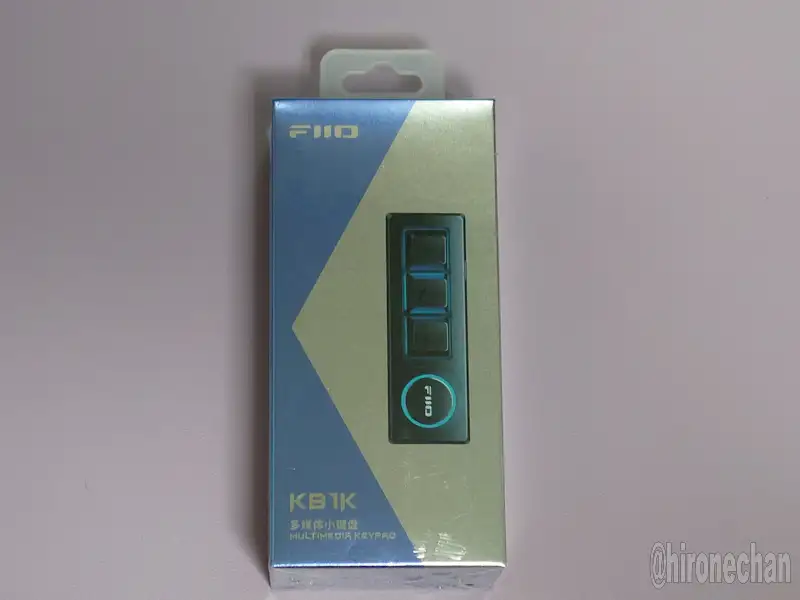
FiiOのKB1K、白色がヨドバシの通販で1800円と安かった。パッケージの製品写真が黒色ですが中身は白色でした。
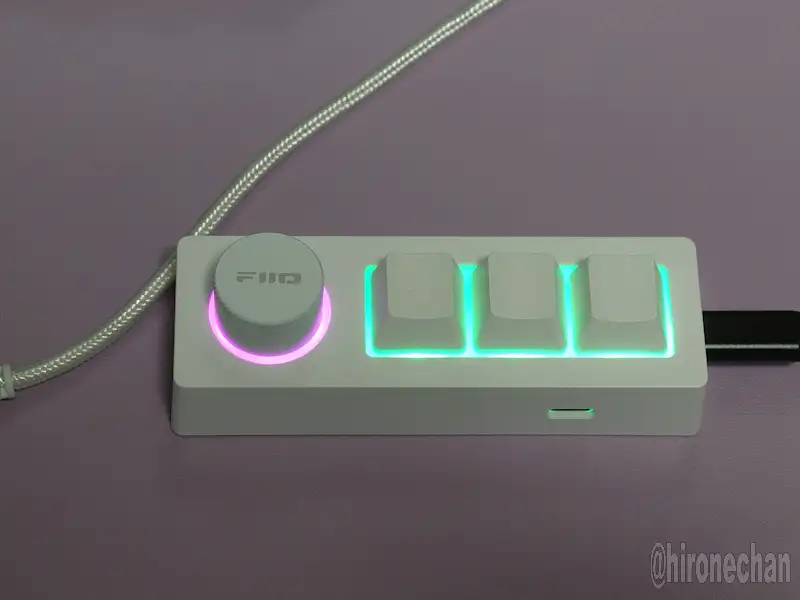
osuの他に、音楽再生や音量調整、obsやクリスタのショートカットキーとしても使いたいので、これが安くて良さそうだった。
「3キー+ノブ」しかないですが、キー割り当てがレイヤー階層の5層になっているので、マルチにキー割り当てが出来ます。ノブは回転操作の他に押しボタンもあります。
標準のメカニカルスイッチがクリッキーな割に押し心地が軽くて三連打などの連打がやりやすいと感じました。
osuは難易度☆2~3クリアできるかの初心者レベルです。☆4以上は難しくてクリアできません。
ここでの「osu」は全てスタンダードモードを指します。
KB1Kの良かったところ悪かったところ
良い点
- 遅延を感じない
- 標準のメカニカルスイッチが軽くて押しやすい
- ホットスワップ対応
- ノブが付いてる
- Androidスマホでメディアプレーヤー操作可
- コスパが良い
悪い点
- キーカスタマイズ専用アプリ・WEBツールの場所が分かりにくい
- 専用アプリ・WEBツールが日本語訳されてない
- 専用アプリの英語訳が不十分
- レイヤー切り替えに1つキーを割り当てる必要がある
- 外したノブの装着が難しい
- 筐体に静音性がなく底打ちで響く
- USBケーブル付属してない
良かった点
osuはまだまだ☆2~3程度の初心者ですが、テンキーでプレイしていた時と同様に違和感なくプレイできたので、遅延はなさそう。
標準のメカニカルスイッチがKailh White BOXでクリッキーながらも押し心地が軽くリニアに近い感じで、スイッチがONに入るアクチュアリーポイントが1.8mmとなってます。
使ってるパルサーのゲーミングキーボードPCMK TKLが同じKailh Speed Silverのアクチュアリーポイントが1.1mmで、KB1KのWhite BOXのほうが深いのですが意外と連打が押しやすいです。
ホットスワップにも対応してるので、他のメカニカルスイッチに交換ができます。
スイッチが3個なので『遊舎工房』などでバラが100円から数百円ほどで購入できて気軽に色々なスイッチを試せそうです。
※KB1KのスイッチはCherry MX互換対応で、磁気スイッチなどは使えません。
ノブが付いてるので音楽再生の操作や音量調整に便利です。
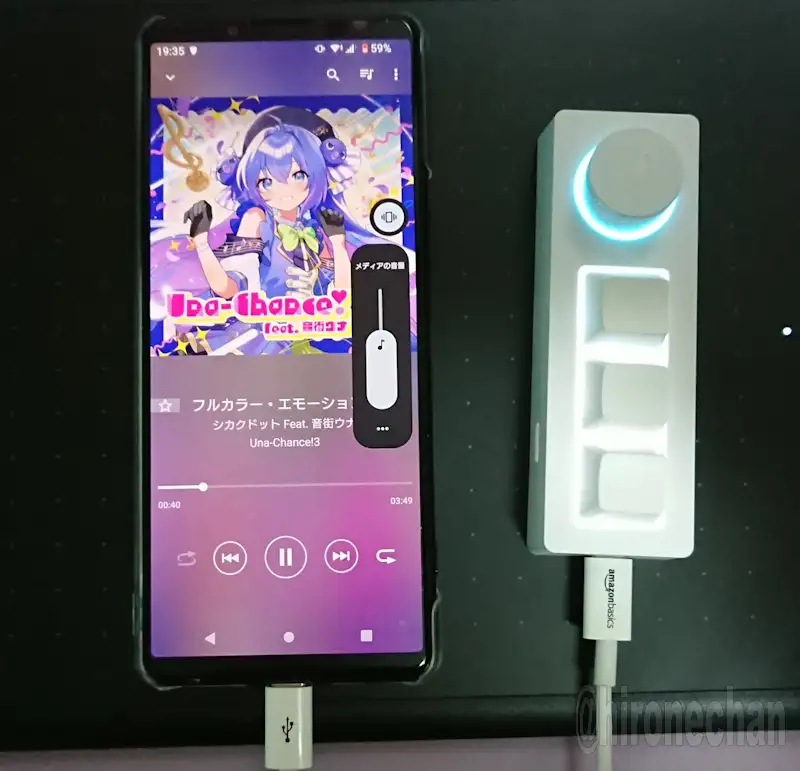
KB1KはUSBタイプC接続なのでスマホに接続すると音量と音楽再生の操作ができます。Xperia 5 ⅢとXperia XZ1 Compactで動作確認。
ただ、KB1K接続した状態でキー入力をしようとすると画面に文字入力が表示されなかった。
悪かった点
ただ、最初のキーの設定がメディアプレイヤーの操作になっていて、キーのカスタマイズは専用アプリかWEBツールを使う必要があり、日本のFiiO公式サイトからキーカスタマイズのページに直接リンクされていないのでたどり着くのに難易度高めだった。
KB1Kの専用アプリ・ツールの入手先(FiiO海外公式サイト)
専用アプリのダウンロードとWEBツールのリンクが記載されています。
日本のFiiO公式サイトから専用ツールのページに行こうとすると「日本FiiO>サポート>KB1K>使い方>Fnキー割り当て>YouTubeのメーカー解説動画>動画概要欄にあるリンクをクリック」とかなり面倒でした。
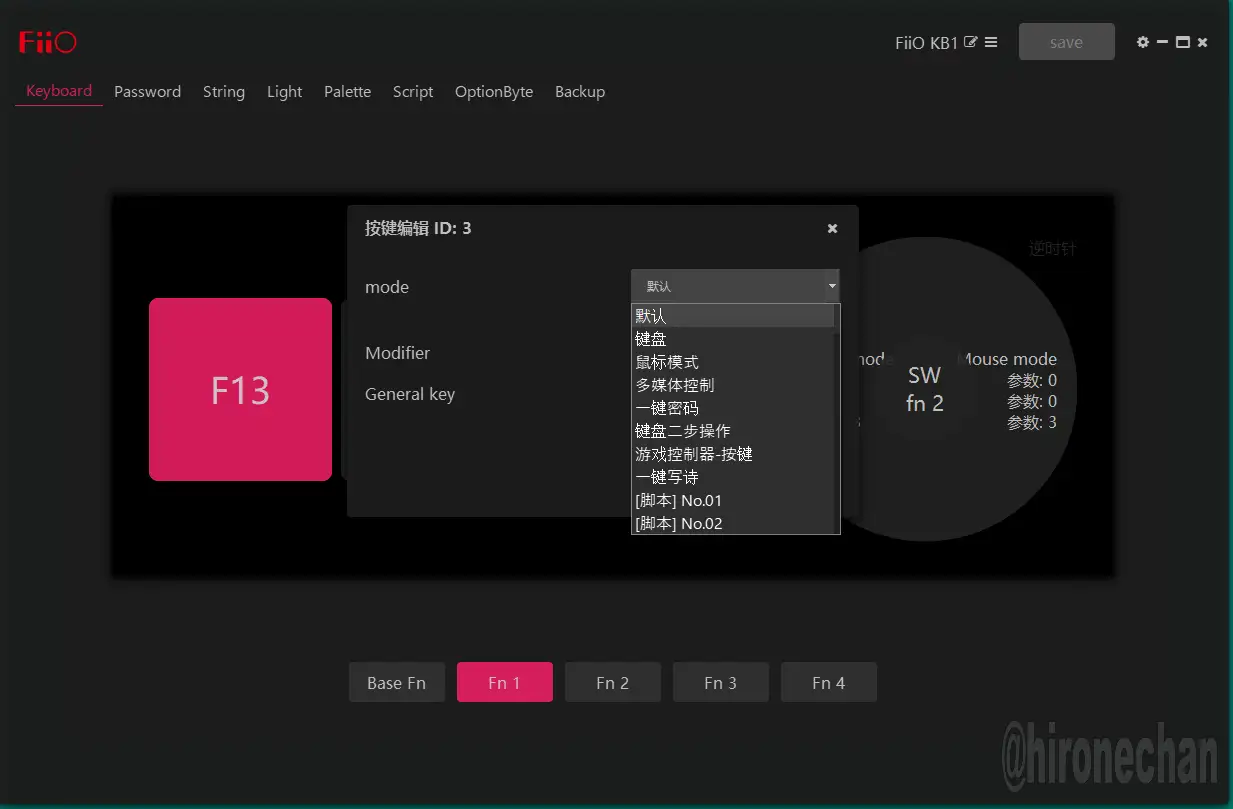
専用アプリの英語訳が不十分なので、ブラウザからキーカスタマイズするWEBツールの使用をお勧めします。
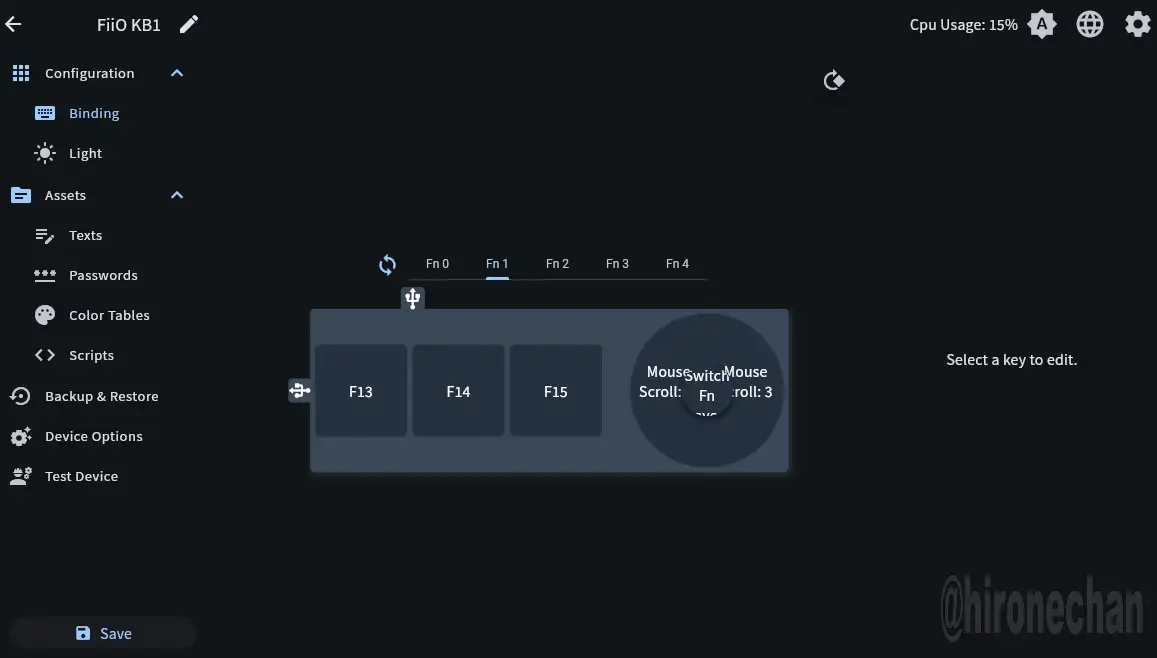
レイヤー切り替えてのキーカスタマイズは専用アプリだとアプリの画面から行う必要がありますが、WEBツールだと本体のキーにレイヤー切り替えを割り当てていると連携して画面も切り替わりキー入力の確認もできます。
そのレイヤー切り替えですが、初期のキー設定だとWEBツールでしか切り替えができません。キー操作でレイヤーを切り替えるには1つのキーを犠牲にしてレイヤーを割り当てる必要があるので、自分はノブ押しのキーレイヤ切り替えにしました。
「レイヤー0のとき1へ、レイヤー1のとき2へ、レイヤー3のとき4へ、レイヤー4のとき0へ」になるように設定した。
osuは2ボタン操作ですが、osu!lazerだと1つのボタンに2つまでキー割り当てできるので、テンキーのときに「人差し指・中指・薬指」の3本で割り当てて、それとは別にスモークでもう1つキーを割り当てていたので、ミニキーボードは3×2の6キーのほうが良かったかもしれません。
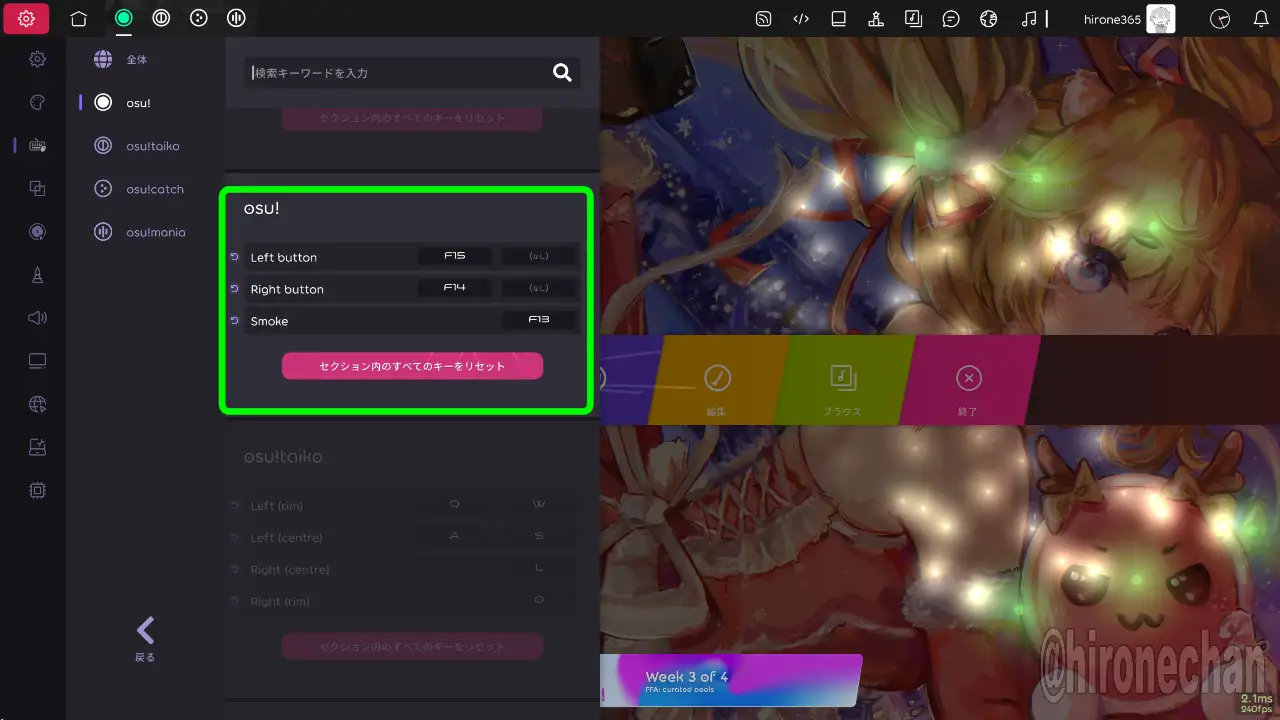
ただ、慣れの問題でもあるので、人差し指と中指の2本でプレイしてたら少し慣れてきました。
ノブやキーキャップを外せるので掃除するのが楽なのですが、ノブ装着時の向きが分かりにくいです。装着できたとしても向きが微妙にずれて斜めに入ってることが何度もありました。
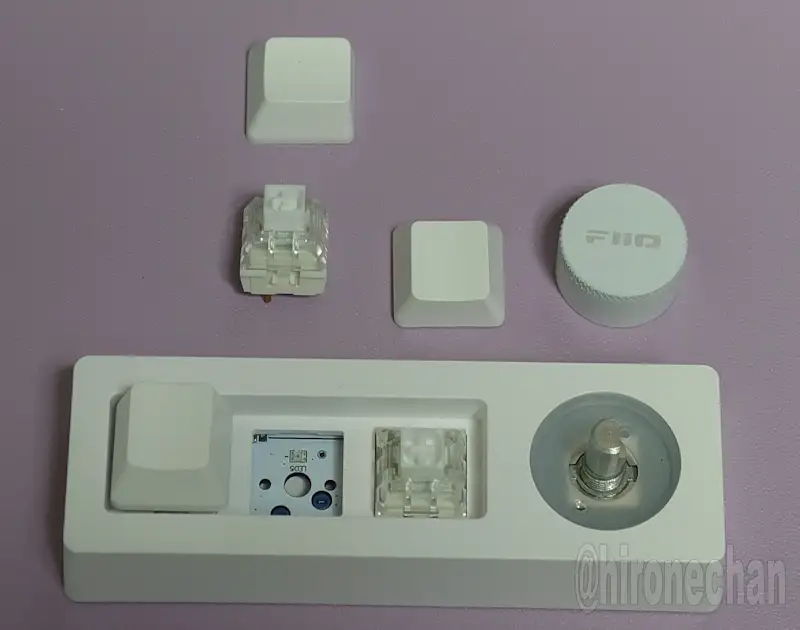
キーキャップ外すと掃除しやすいのだけど、ノブは外さないほうがいいかもしれないです。
あと、筐体が静音向けに作られてないのか、スイッチ底打ちの音が高い音でカチカチと耳に響きます。
スイッチが底打ちして響いてるからだと思いますが、ボックススイッチなのでキーキャップに静音Oリングを装着しても静音の効果は薄かった。
なので、パルサーのゲーミングキーボードに予備として入ってたスイッチSpeed Silverに交換して、さらにキーキャップに静音リングを2つ取り付けると底打ちの音はおとなしくなりました。
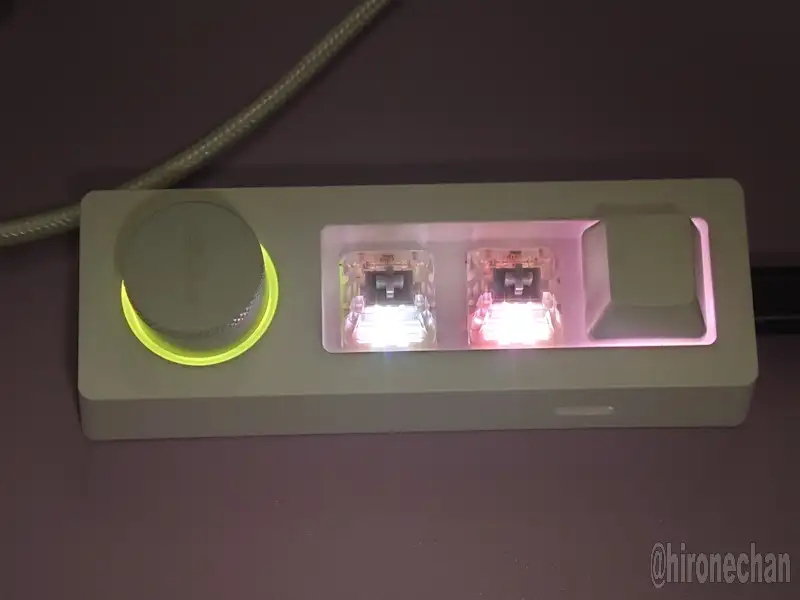
ただ、静音リング装着でキーの底打ちが浅くなったので三連打などの連打が交換前 BOXより押しにくくなりました。
White BOXのときはキートップから指を離さずに連打をしていましたが、アクチュアリーポイントと底打ちが浅くなったことでキートップから指が離れて思うように連打ができなくなりました。
これもまた、慣れの問題かもしれないです。
メカニカルスイッチはバラで手ごろな値段で売ってるので、KB1Kも3個しか使わないので気軽に数種類試しやすそうです。
KB1Kのポーリングレートは1000Hzかも?
WEBツールの「デバイスオプション」の設定でUSBスピードの項目が1000Hzとなっていて他に変更ができないので、KB1Kのポーリングレートは1000Hzかもしれないです。
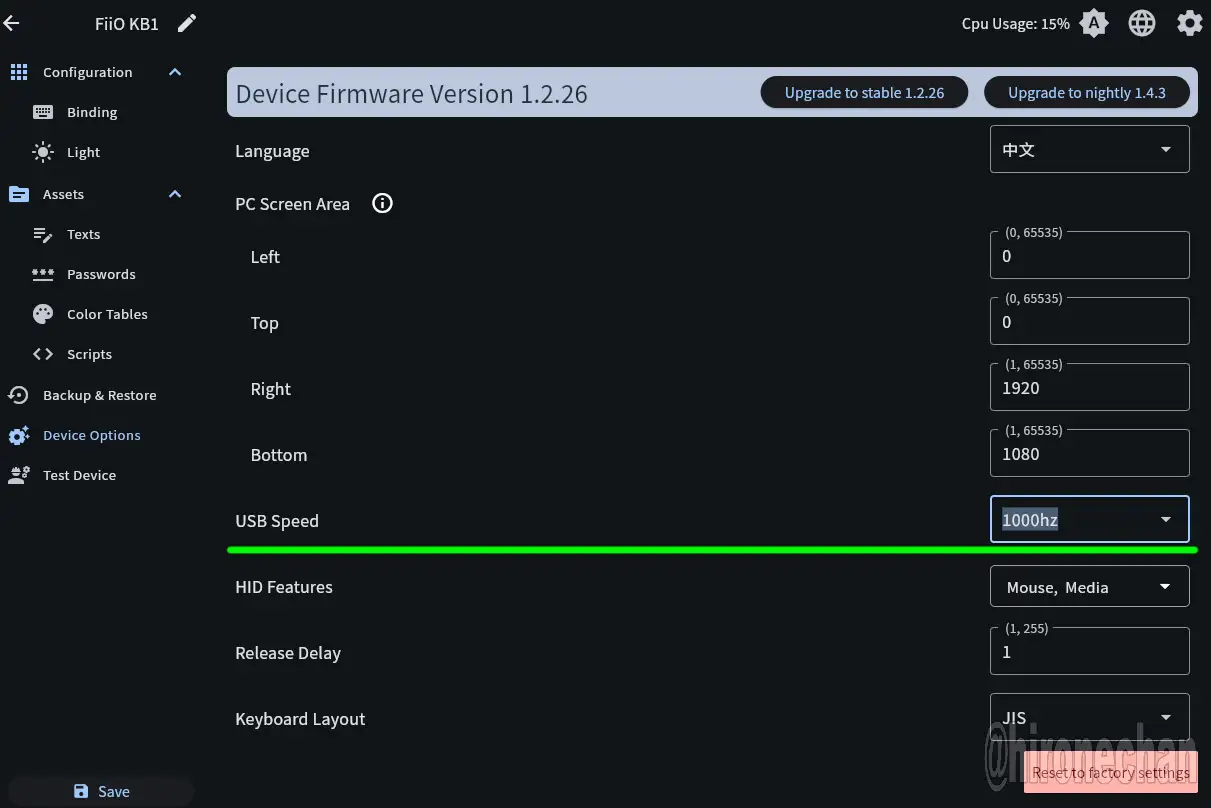
実際に1000Hz出てるか確認してませんが、遅延もなく体感で反応は良いほうだと思います。
キーの遅延についてパルサーのゲーミングキーボードPCMKだと、専用アプリでキーカスタマイズするとソフトウェア処理なのか入力に遅延がありましが、KBK1Kはカスタム設定したキーは本体に保存されハードウェア処理してるようなので体感で遅延は全く感じないです。
プロレベルだと遅延が分かるかもしれないけど素人な自分には分からなかった。
KB1Kはキー設定を本体に保存してるので他のパソコンや端末で、設定したキーの状態で使えます。
FiiOのKB1Kは音楽再生やosuにも使えて万能
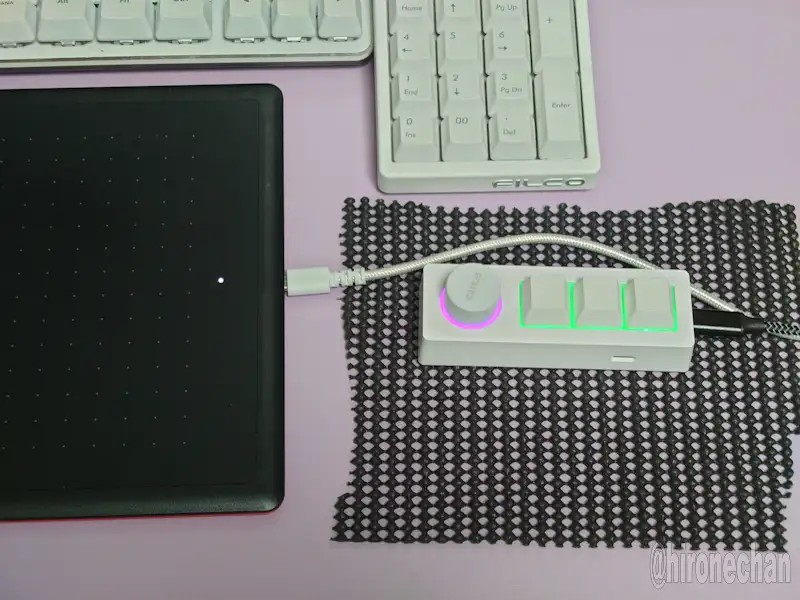
KB1Kのキーカスタマイズは専用ツールの入手が手間なのですが、osuのプレイや音量操作、音楽再生にOBSなどの他のアプリのショートカット割り当てと色々使いたかったので、これは安いのもあり最適でした。
KB1Kはホットスワップ対応で、個人的に標準搭載されてるメカニカルスイッチKailh White BOXがosuで押しやすかったのですが、ボディーが静音で作られてないので今はKailh Speed Silverに交換しています。
バラのキースイッチも手頃な値段で売っているので、連打のしやすさと静音性で色々なスイッチを試したいですね。
このサイトはAmazonアソシエイトに参加しており、このリンクを通じてサイトが紹介料を獲得しています