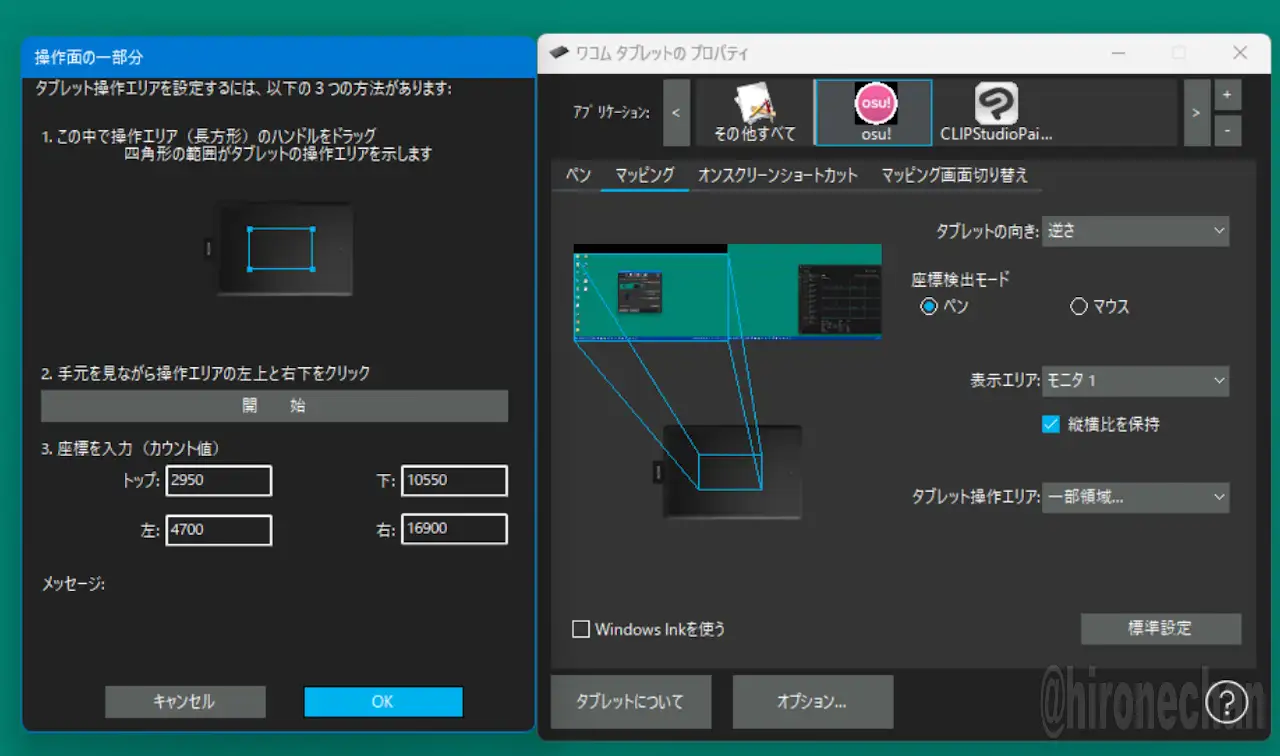
音ゲー「osu」用にワコムのペンタブを純正ドライバで入力範囲を小さく設定しようとすると、計算がややこしいので自分用に簡易計算ツール作りました。
動作確認はOne By Wacom Medium(CTL-672)で行ってます。多分ワコムのペンタブレットなら他の機種も使えると思いますが、オープンタブレットドライバやosu!lazerのタブレット設定で読み取り範囲の設定を行ってる場合はこのツールは不要です。
計算結果の座標はワコムの純正ドライバの読み取り範囲に合わせているので、XP-Penなど他社製品で使えるかは分かりません。
※計算ツールはJavaScriptを利用しているのでスクリプトを無効にしてると使用できません。
Googleスプレッドシートで作った計算表を、チャットAIのCopilotを用いてWEB用に作りました。
ペンタブ範囲計算ツール
最大読み取りサイズにペンタブ仕様の読み取り範囲、読み取りサイズに設定したい読み取り範囲(横×縦mm)を入力してください。
計算ツールの下に参考程度に各種ペンタブの読み取り範囲を載せてます。
| 最大読み取りサイズ(最大999) | |||||
|---|---|---|---|---|---|
| 横 | mm | 縦 | mm | ||
| 読み取りサイズ(最大999) | |||||
| 横 | mm | 縦 | mm | ||
| オフセット(0が中心) | |||||
| X | mm | Y | mm | ||
| 設定座標(計算結果) | |||
|---|---|---|---|
| トップ | 下 | ||
| 左 | 右 | ||
※読み取り範囲外の結果は赤色で表示されます。
・読み取りサイズは最大読み取りサイズより小さくしてください。
・[オフセット+読み取りサイズ]が最大読み取りサイズを超えないでください。
・結果の設定座標にマイナスが出た場合も赤色で表示されます。
参考、読み取り範囲サイズ(横×縦)
- Wacom One By Wacom Medium(CTL-672):216.0×135.0mm
- Wacom One By Wacom Small(CTL-472):152.0×95.0mm
- Wacom Intuos Medium(CTL-6100):216×135mm
- Wacom Intuos Small(CTL-4100):152×95mm
- XP-Pen Deco Fun S(CT640):160.02×101.6mm(6.3×4インチ)※インチ→mm換算
- XP-Pen Deco Fun XS(CT430):121.92×76.2mm(4.8×3インチ)※インチ→mm換算
One By Wacomで読み取り範囲と設定座標の関係
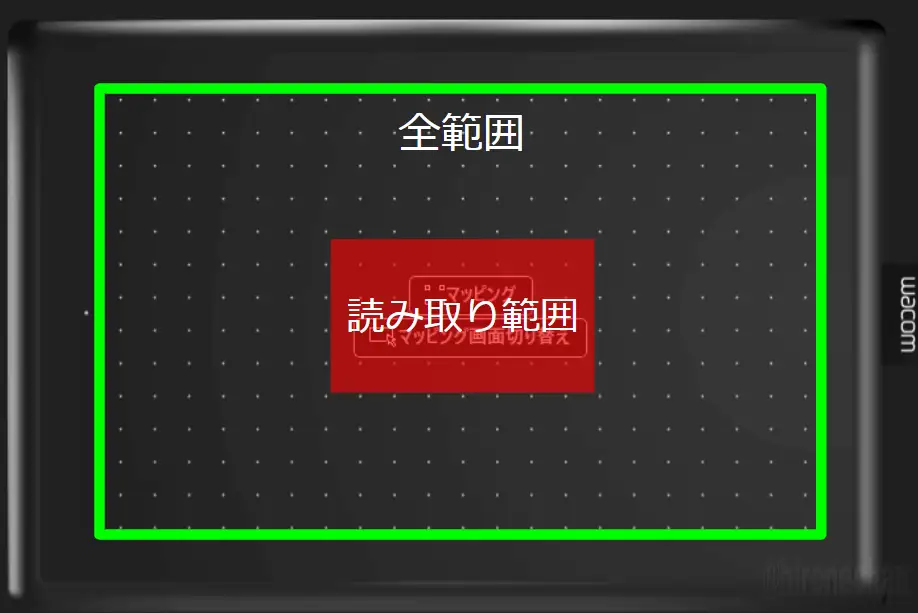
全範囲はペンタブレットの最大読み取りサイズ(横×縦mm)、読み取り範囲は実際に読み取りたいサイズ(横×縦mm)です。
MサイズのペンタブをSサイズの範囲で使いたい場合など。
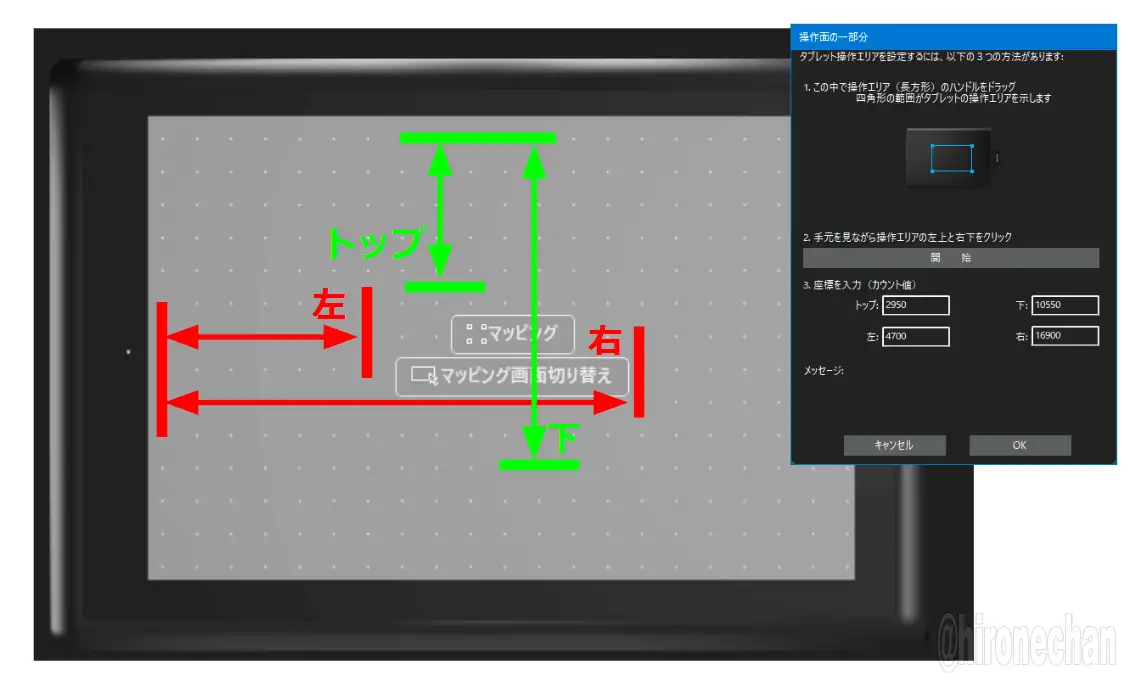
ワコムのペンタブドライバで入力する座標は、それぞれ左辺からと上辺からの距離になります。
このサイトはAmazonアソシエイトに参加しており、このリンクを通じてサイトが紹介料を獲得しています


